快速开始
快速安装
1
下载并安装
# 拉取镜像
docker pull deepcells/llm-gateway:latest

# 运行容器
docker run -d --name llm-gateway -p 3000:3000 -v ./data:/data -v ./logs:/app/logs deepcells/llm-gateway:latest
2
3
添加 LLM 渠道
登录后,进入「管理」/「渠道管理」页面添加您的第一个 LLM 提供商:
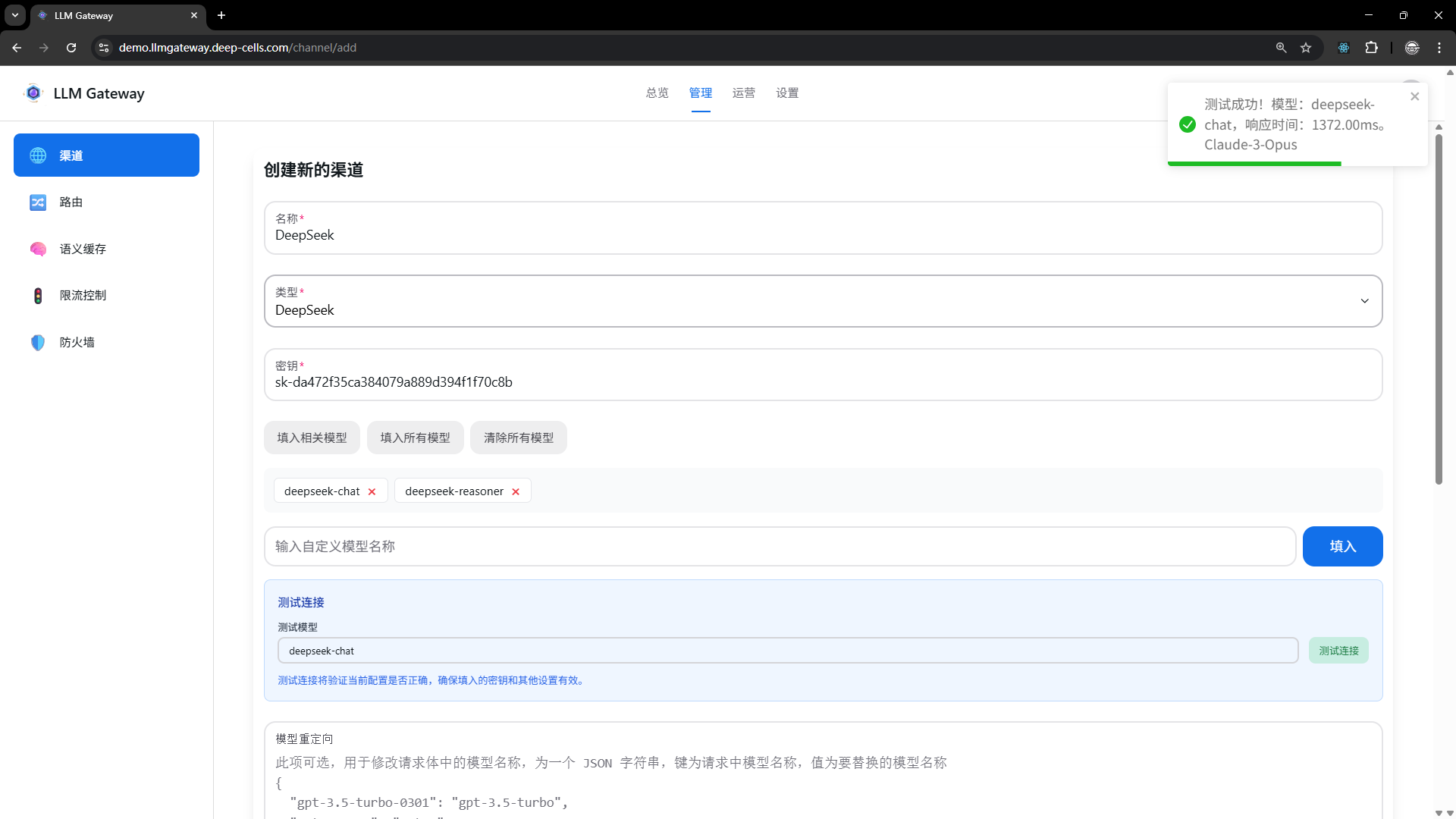
示例:添加 DeepSeek 渠道
- 点击「新建渠道」按钮
- 填写渠道信息:
- 名称:DeepSeek
- 类型:选择
DeepSeek - 密钥:填入您的 DeepSeek API Key
- 模型:默认已自动填入 'deepseek-chat', 'deepseek-reasoner' 等相关模型。
- 点击「测试连接」确认配置正确
- 点击「创建」
4
创建 API 令牌
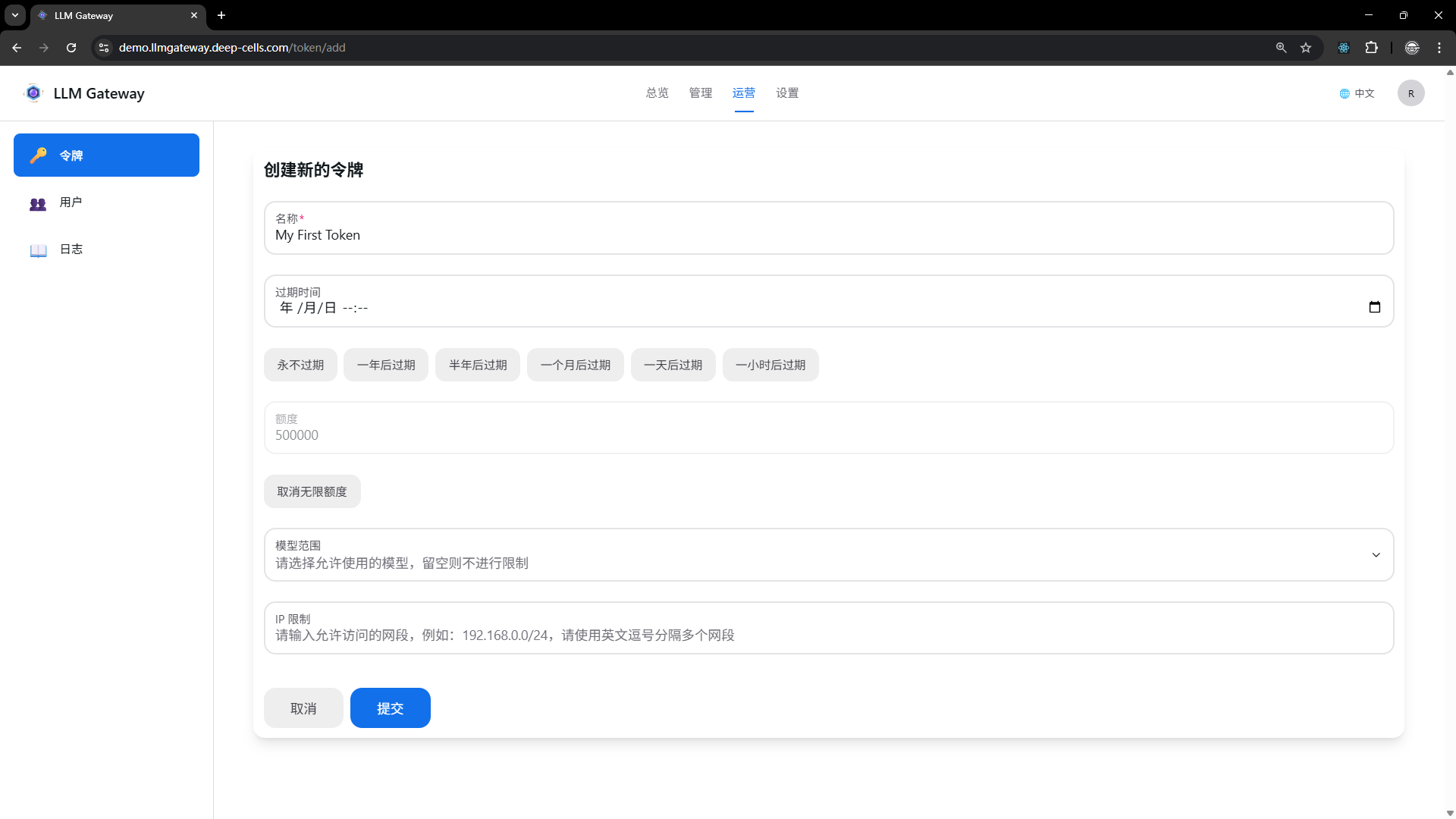
前往「运营」/「令牌管理」页面创建 API 令牌用于调用:
- 点击「新建令牌」
- 填写令牌信息:
- 名称:My First Token
- 过期时间:永不过期(或设置具体日期)
- 额度:500000(或选择「无限额度」)
- 允许的模型:留空表示允许所有模型
- IP限制:留空表示允许所有IP
- 点击「提交」
- 重要:复制生成的令牌(格式:
sk-xxxxxx),妥善保管
测试 API
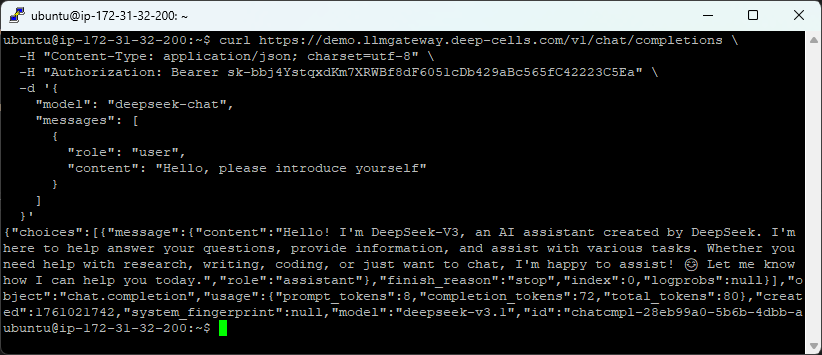
创建令牌后,使用以下代码测试 API 是否正常工作:
- cURL
- Python
- JavaScript
- Go
curl http://localhost:3000/v1/chat/completions \
  -H "Content-Type: application/json; charset=utf-8" \
  -H "Authorization: Bearer sk-xxxxxx" \
  -d '{
    "model": "deepseek-chat",
    "messages": [
      {
        "role": "user",
        "content": "Hello, please introduce yourself"
      }
    ]
  }'
中文字符编码说明
如果在命令行中直接使用中文可能遇到编码问题,建议:
- 使用Unicode转义字符(如
\u4f60\u597d) - 在API客户端(如Bruno、Postman)中可以直接使用中文
from openai import OpenAI

client = OpenAI(
    api_key="sk-xxxxxx",  # 替换为您的令牌
    base_url="http://localhost:3000/v1"
)

response = client.chat.completions.create(
    model="deepseek-chat",
    messages=[
        {"role": "user", "content": "你好,请介绍一下自己"}
    ]
)

print(response.choices[0].message.content)
const OpenAI = require('openai');

const client = new OpenAI({
  apiKey: 'sk-xxxxxx',  // 替换为您的令牌
  baseURL: 'http://localhost:3000/v1'
});

async function main() {
  const response = await client.chat.completions.create({
    model: 'deepseek-chat',
    messages: [
      { role: 'user', content: '你好,请介绍一下自己' }
    ]
  });

  console.log(response.choices[0].message.content);
}

main();
package main

import (
	"context"
	"fmt"
	openai "github.com/sashabaranov/go-openai"
)

func main() {
	config := openai.DefaultConfig("sk-xxxxxx")  // 替换为您的令牌
	config.BaseURL = "http://localhost:3000/v1"
	client := openai.NewClientWithConfig(config)

	resp, err := client.CreateChatCompletion(
		context.Background(),
		openai.ChatCompletionRequest{
			Model: "deepseek-chat",
			Messages: []openai.ChatCompletionMessage{
				{
					Role:    "user",
					Content: "你好,请介绍一下自己",
				},
			},
		},
	)

	if err != nil {
		panic(err)
	}

	fmt.Println(resp.Choices[0].Message.Content)
}
成功!
如果看到 LLM 的回复,说明您的 LLM Gateway 已经正常工作了!
下一步
需要帮助?
遇到问题?查看 常见问题、详细部署文档 或联系技术支持邮箱 support@deep-cells.com。